Nur PDF-Textfelder werden verarbeitet
Unsere Verarbeitung liest PDF-Formulare aus und schreibt Werte in Textfelder. Reine Textelemente, Kommentare oder frei platzierte Objekte werden nicht automatisch befüllt.
Modul-Dokumentation
Diese Seite beschreibt, wie Modulvorlagen für den Generator vorbereitet werden. Entscheidend ist, dass Formularfelder im PDF exakt positioniert und korrekt benannt sind, damit unser PDF-Processing sie später sauber befüllen kann.
Vorlage gestalten, Textfelder anlegen, Felder sauber benennen, PDF exportieren, Upload prüfen.
Unsere Verarbeitung liest PDF-Formulare aus und schreibt Werte in Textfelder. Reine Textelemente, Kommentare oder frei platzierte Objekte werden nicht automatisch befüllt.
Die Feldnamen im PDF müssen zu den erwarteten Tags passen. Bereits in der Modulerstellung werden vorhandene Formularfelder erkannt und gegen bekannte Tags abgeglichen.
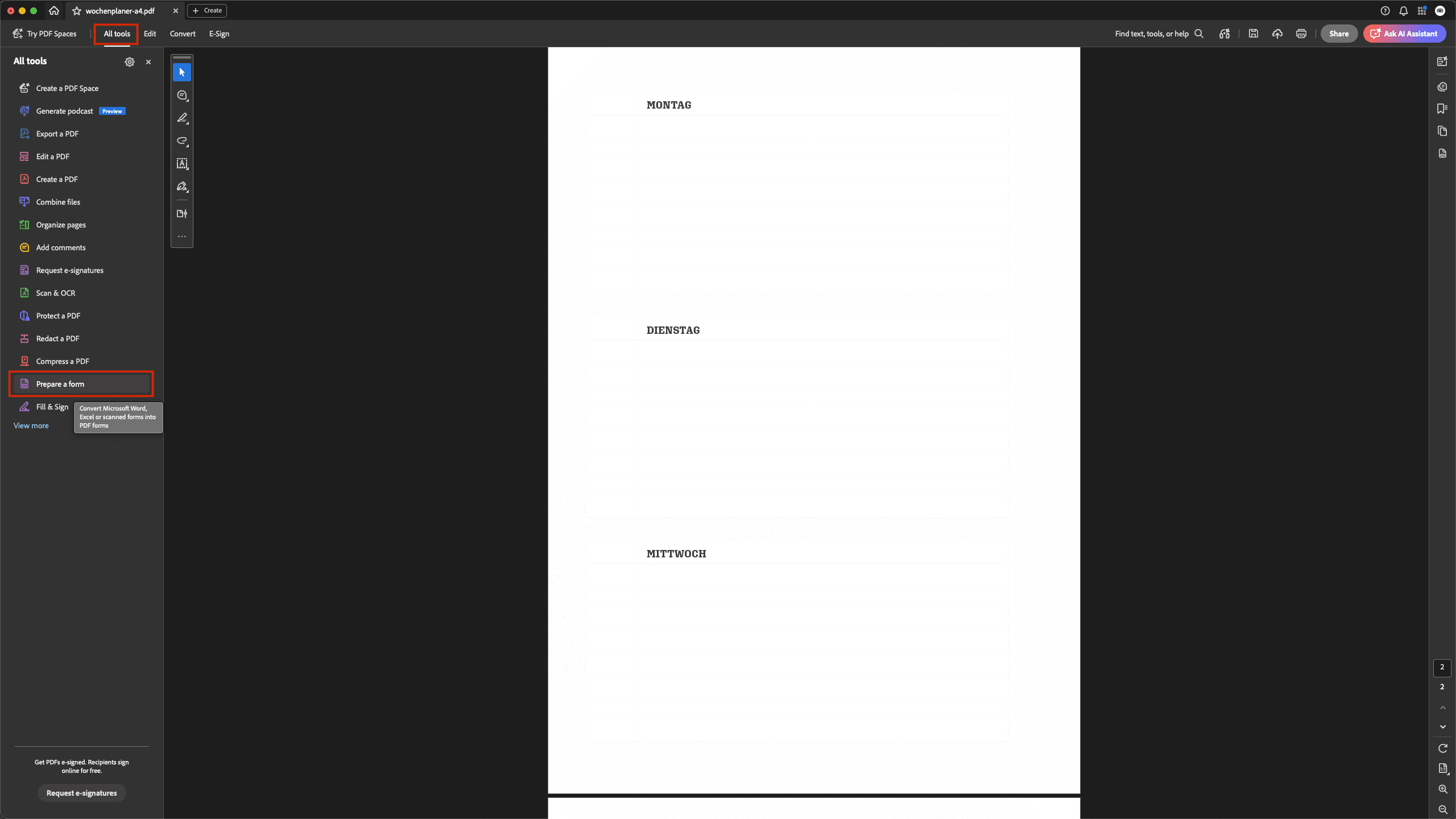
Ein Umschlag braucht genau 4 Seiten, ein Wochenplaner genau 2 Seiten. Statische Module können ohne Formularlogik auskommen, müssen aber als fertiges PDF hochgeladen werden.
Schnellstart
Empfohlenes Werkzeug
Empfohlen, wenn das Layout schon als PDF vorliegt und Formularfelder direkt darauf gesetzt werden sollen.
Empfohlenes Werkzeug
Empfohlene Alternative, wenn Sie Layout und Formularfelder in einem Werkzeug aufbauen möchten.
Referenzboxen
Titel und Zeitraum werden automatisch eingesetzt.
Vorlage
FormularfelderVerarbeitung
GeneratorDie Felder werden für jede Woche neu befüllt.
Vorlage
FormularfelderVerarbeitung
GeneratorTag-Regeln
Aktuell gibt es in der PDF-Verarbeitung spezielle Handler für Umschlag und Wochenplaner. Alle anderen Module können als statische PDFs verwendet werden, solange kein dynamischer Inhalt benötigt wird.
Wird beim Generieren mit Titel und Zeitraum des Buchs befüllt.
Die Datumsfelder werden pro Woche wiederholt befüllt. `WEEK_FROMTO` liefert den Wochenbereich, `WEEK_NUM` die ISO-Kalenderwoche. Feiertage und Sondertage laufen über die *_Date-Felder.
Tooltip-Referenz
Diese Liste zeigt die aktuell hinterlegten Tooltips auf einen Blick. Bei weiteren Unklarheiten oder Rückfragen, zögern Sie nicht unseren Support zu kontaktieren.
stellen sie sicher, dass ein anschnitt von 3 mm an allen seiten des dokuments eingehalten wird, um saubere schnitte ohne weiße ränder zu gewährleisten.
verwenden sie eine auflösung von 300 dpi für alle bilder, um eine scharfe und professionelle druckqualität zu erreichen.
vermeiden sie starke bildkompression, um qualitätsverluste zu verhindern. wählen sie 'hohe qualität' beim exportieren.
speichern sie ihre datei als pdf/x-1a, um eine druckfähige datei mit allen notwendigen einstellungen zu erstellen.
nutzen sie die druckvorschau in ihrem designprogramm, um anschnitt, farben und layout vor dem export zu überprüfen.
stellen sie sicher, dass alle farben im cmyk-modus definiert sind, da rgb-farben im druck zu farbabweichungen führen können.
verwenden sie das farbprofil iso coated v2 oder ein von ihrer druckerei angegebenes profil für optimale farbwiedergabe.
überprüfen sie die seitenreihenfolge und stellen sie sicher, dass doppelseiten korrekt angeordnet sind, besonders bei hardcover-büchern.
betten sie alle verwendeten schriften in die datei ein, um sicherzustellen, dass das layout beim druck korrekt dargestellt wird.
halten sie wichtige inhalte wie text oder bilder mindestens 5 mm vom rand entfernt, um ein abschneiden zu vermeiden.
Ablauf
Der Kurzablauf für das Grundverständnis, bevor die Details weiter unten ins Spiel kommen.
Workflow
Alternative
Praktische Hinweise
Die Formularfelder sollten dort liegen, wo später wirklich Text erscheinen soll. Arbeiten Sie mit finalen Satzspiegeln, echten Seitenmaßen und möglichst wenig nachträglicher Skalierung. Die ideale Modulgröße ist DIN A4 plus 3 mm Anschnitt auf jeder Seite, also 216 x 303 mm, auch wenn das Endformat des Buchs später A5 ist. Module dürfen dabei nicht als Doppelseiten angelegt werden. Erlaubt sind nur Einzelseiten, damit Positionen, Seitenlogik und Verarbeitung im Generator stabil bleiben.
Wenn ein Modul keine dynamischen Daten braucht, kann es auch als normales PDF ohne Formularfelder angelegt werden. Formularfelder sind nur dort notwendig, wo Titel, Datumsangaben oder andere Generatorwerte automatisch eingesetzt werden sollen.
Umschlag: 4 Seiten. Wochenplaner: 2 Seiten. Sonstige Module als fertiges PDF anlegen.
PDF-Dateien möglichst unter 10 MB halten und Bilder sauber komprimieren.